


Un menu, plus de façons de jouer : UTS Play présente son nouveau menu de jeux
12 octobre 2026
12 octobre 2026 à 09:42
Le menu actualisé intégré aux équipements apporte neuf styles visuels, 26 langues d’interface et une grille de jeux flexible aux attractions interactives UTS Play.
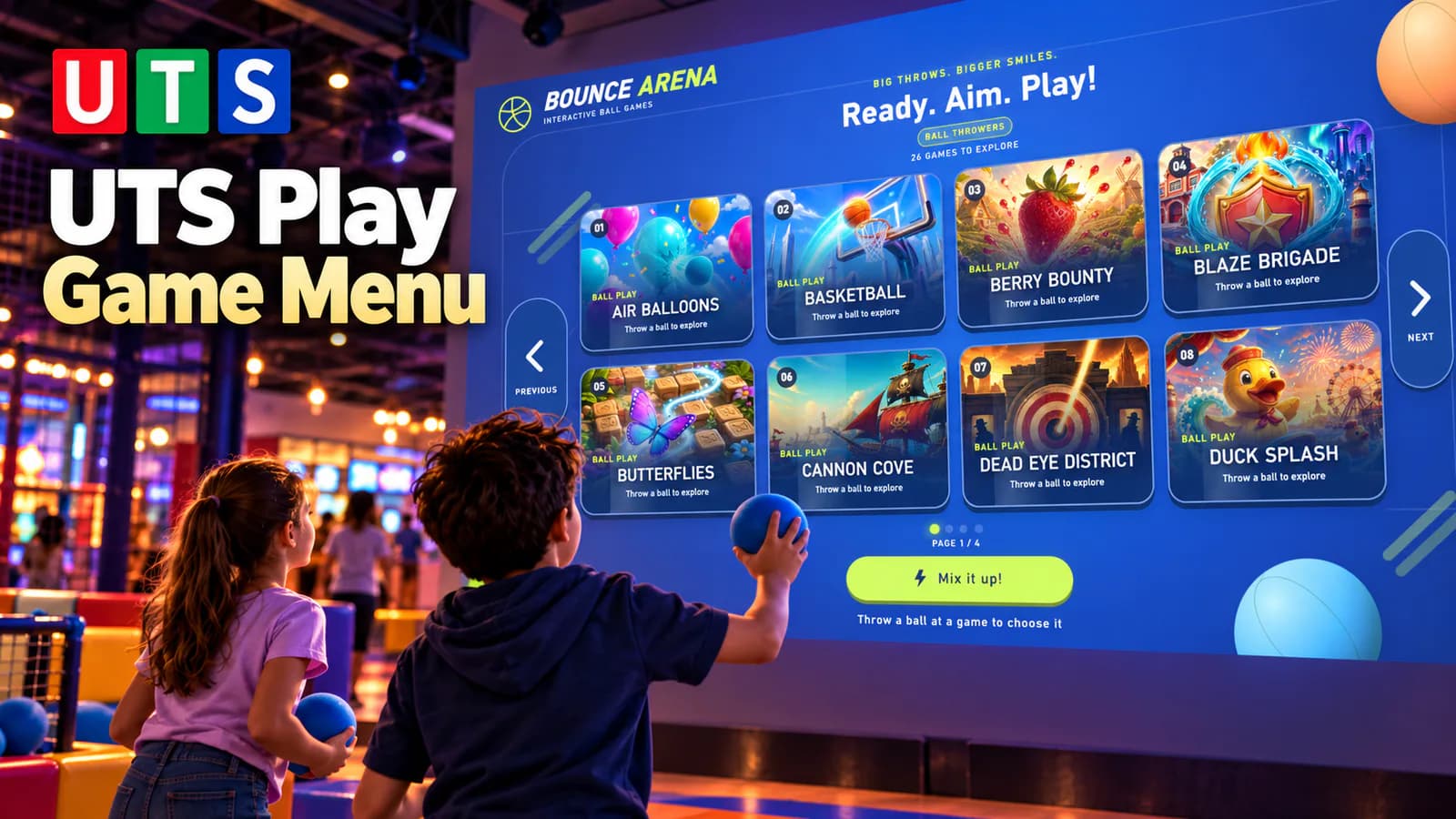
UTS Play présente un menu de jeux actualisé, affiché directement sur ses attractions interactives. Les visiteurs peuvent parcourir les jeux installés, découvrir un aperçu d’une activité et commencer à jouer à l’aide des commandes prises en charge par l’attraction. Cette mise à jour associe neuf styles visuels, une grille de jeux flexible et la prise en charge de 26 langues d’interface.
Pourquoi l’expérience de sélection des jeux est essentielle
Dans un centre de loisirs familial, l’expérience des visiteurs commence avant le jeu lui-même. Les enfants doivent voir ce qui est disponible, comprendre comment choisir et passer au jeu. Le menu actualisé propose ce choix directement sur l’écran ou la surface de projection de l’attraction, avec de grandes cibles visuelles et des illustrations de jeux familières.
Une interface familière commune à différentes attractions
La grille de jeux universelle s’adapte aux différents équipements et formats d’écran. Les collections les plus importantes sont réparties sur plusieurs pages, tandis qu’une option de sélection aléatoire aide les visiteurs à découvrir leur prochaine activité.
Les joueurs font leur choix au toucher ou à l’aide des moyens d’interaction pris en charge par l’installation, comme les lancers de balles, les blasters infrarouges, les pinceaux ou les baguettes magiques. Les commandes disponibles dépendent de l’équipement et de sa configuration.
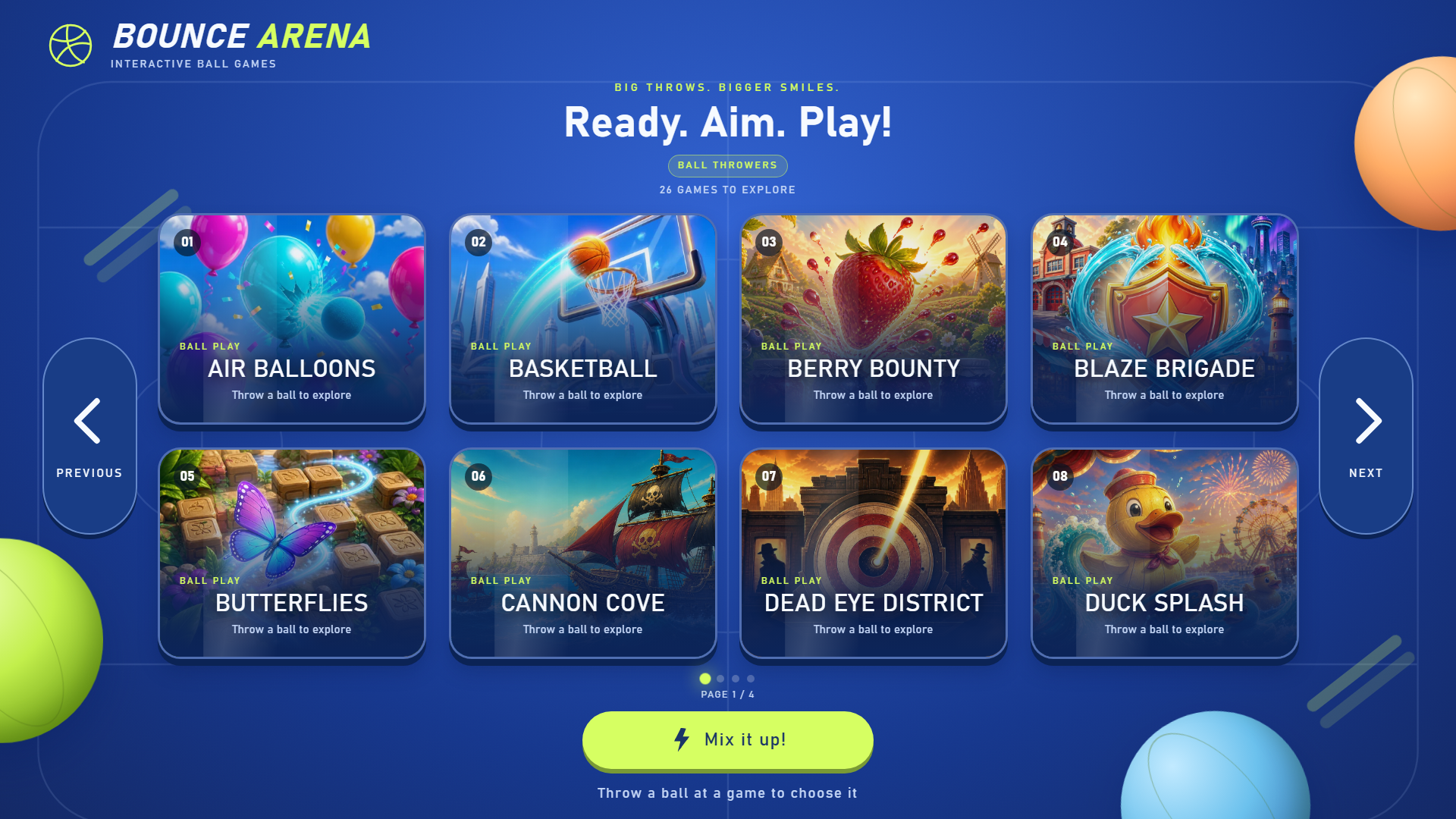
Neuf styles visuels pour différentes expériences interactives
Une structure de navigation commune relie neuf styles visuels distincts. Chacun adapte les arrière-plans, les vignettes, les consignes, les effets et les sons à l’attraction.
Une présentation de stand de tir avec de grandes cibles et un retour à chaque tir.
Un style inspiré du sport pour choisir les jeux en lançant des balles.
Des effets lumineux et des signaux sonores pour interagir avec une baguette.
Un univers créatif pour colorier, numériser et donner vie aux dessins.
Une présentation colorée inspirée d’un atelier pour interagir au pinceau.
Des paysages et des images aquatiques pour les bacs à sable interactifs.
Une présentation pour les activités au sol fondées sur le mouvement.
Un style conçu pour le tactile sur les tables interactives partagées.
Un style visuel pour les divertissements interactifs sur trampoline.
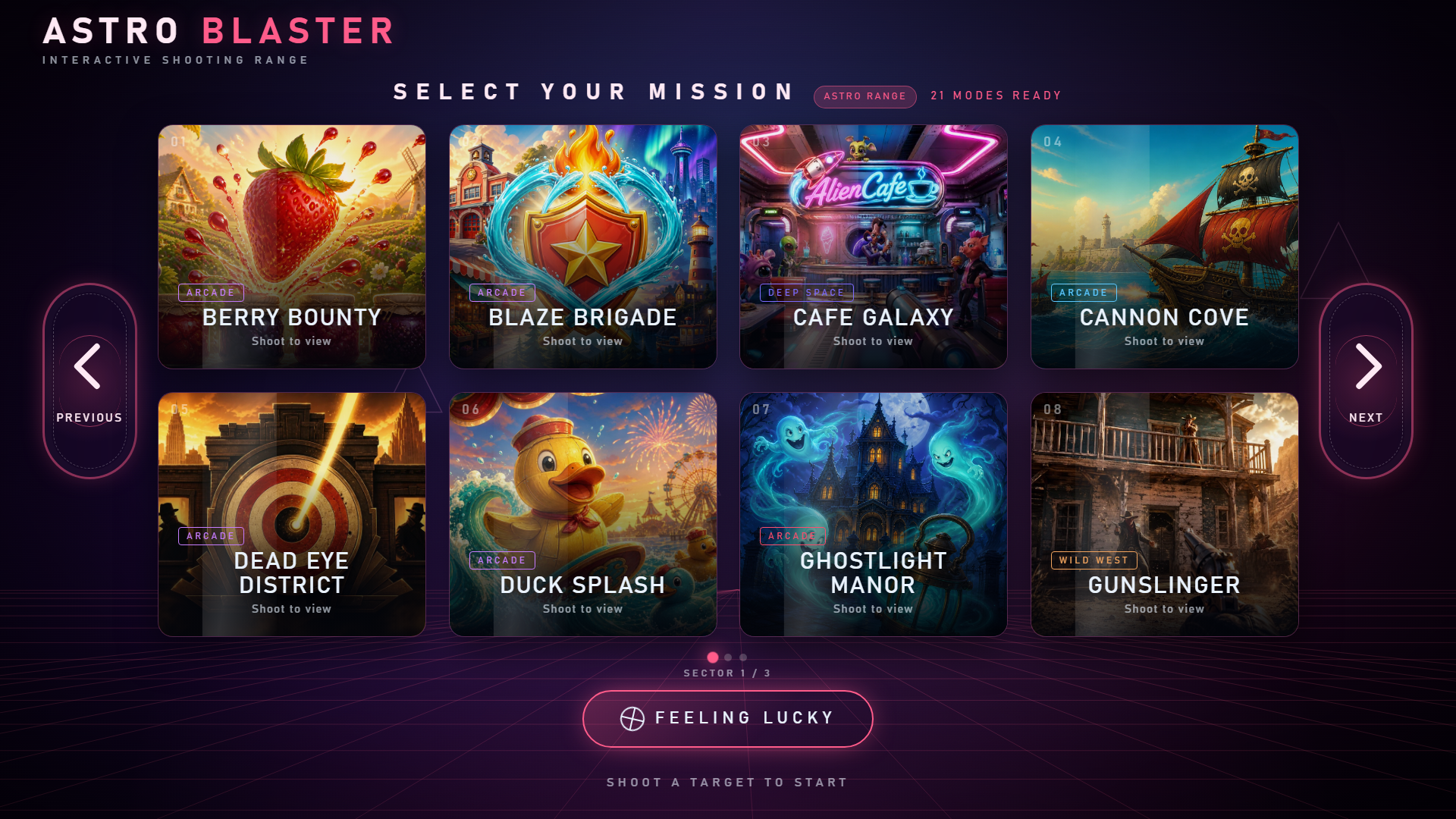
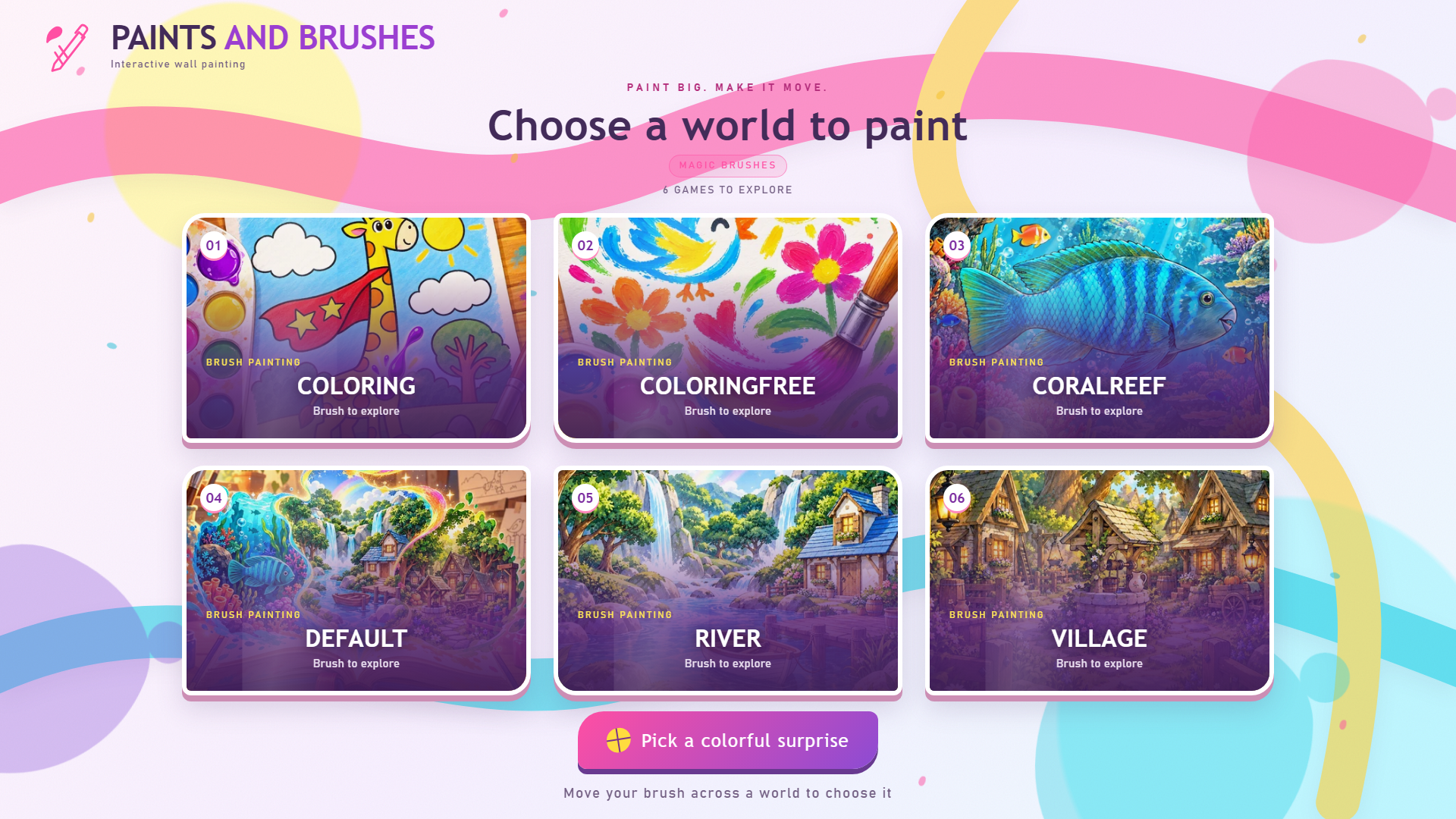
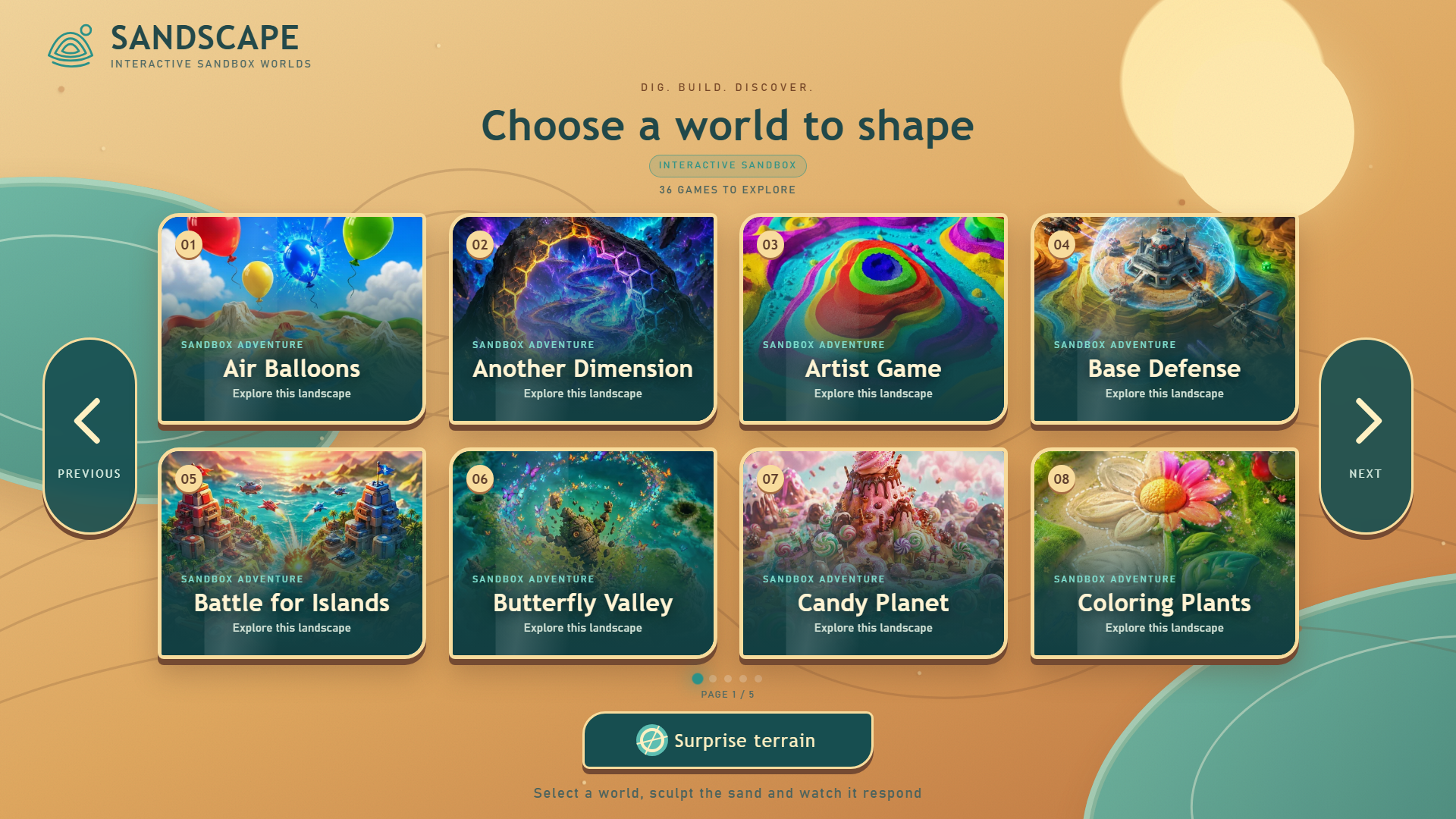
Le style visuel définit l’apparence. Un préréglage d’attraction détermine la sélection pertinente parmi les jeux installés. Changer de style n’ajoute pas de jeux et ne modifie pas les capacités du matériel.
Aider les visiteurs à découvrir leur prochain jeu préféré
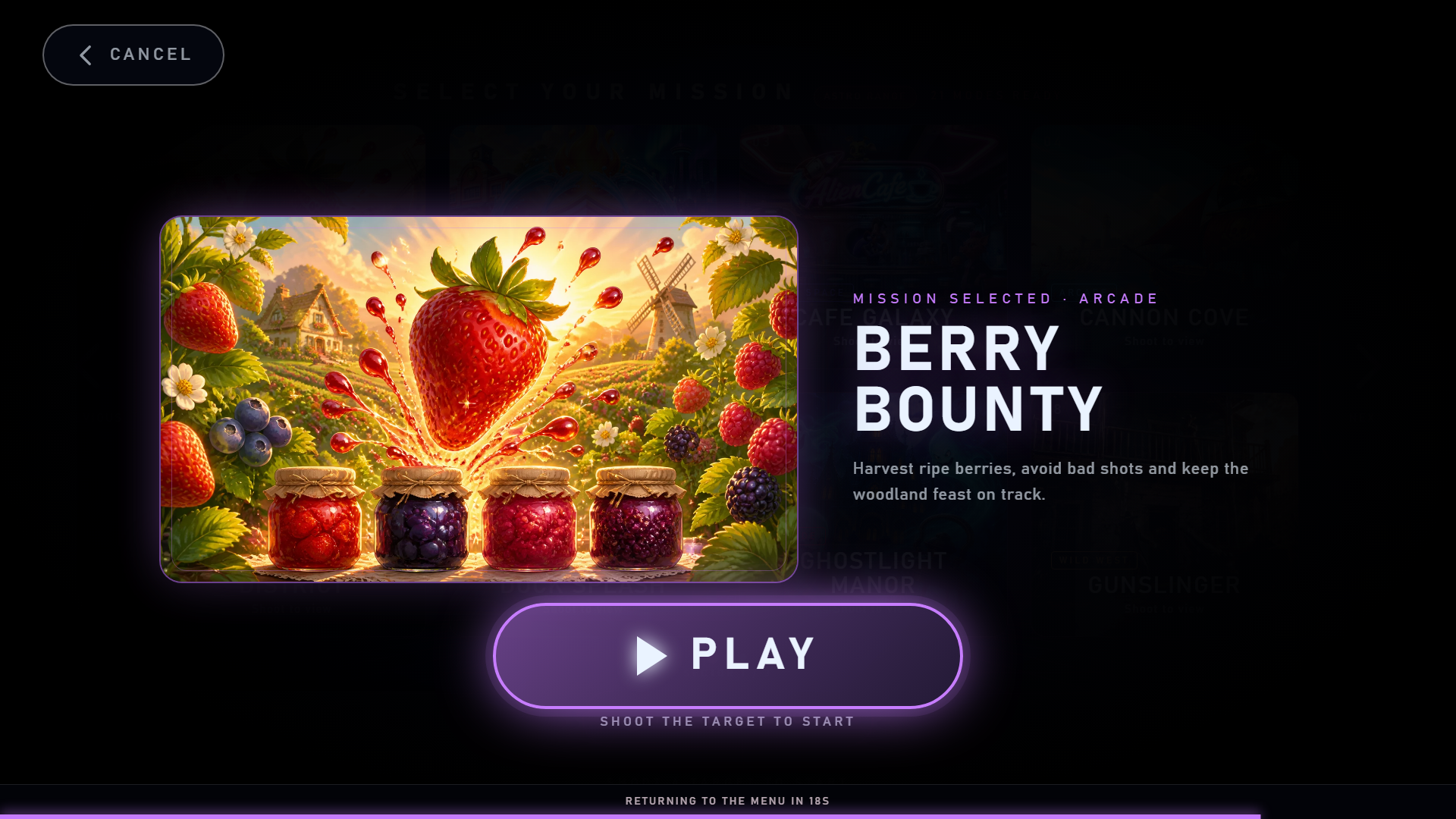
La sélection d’une vignette ouvre un aperçu avec une illustration et une description traduite, lorsqu’elle est disponible. Un grand bouton Jouer confirme le choix ; Annuler permet de revenir à la navigation. À la fin du jeu, le menu réapparaît pour permettre aux visiteurs de choisir à nouveau.
L’interface empêche les impacts répétés de lancer plusieurs jeux à la fois. La sélection aléatoire ouvre la fiche d’un autre jeu et offre aux visiteurs un moyen simple d’essayer une activité qu’ils ne connaissent pas.
Un menu optionnel sur tablette à côté de l’attraction
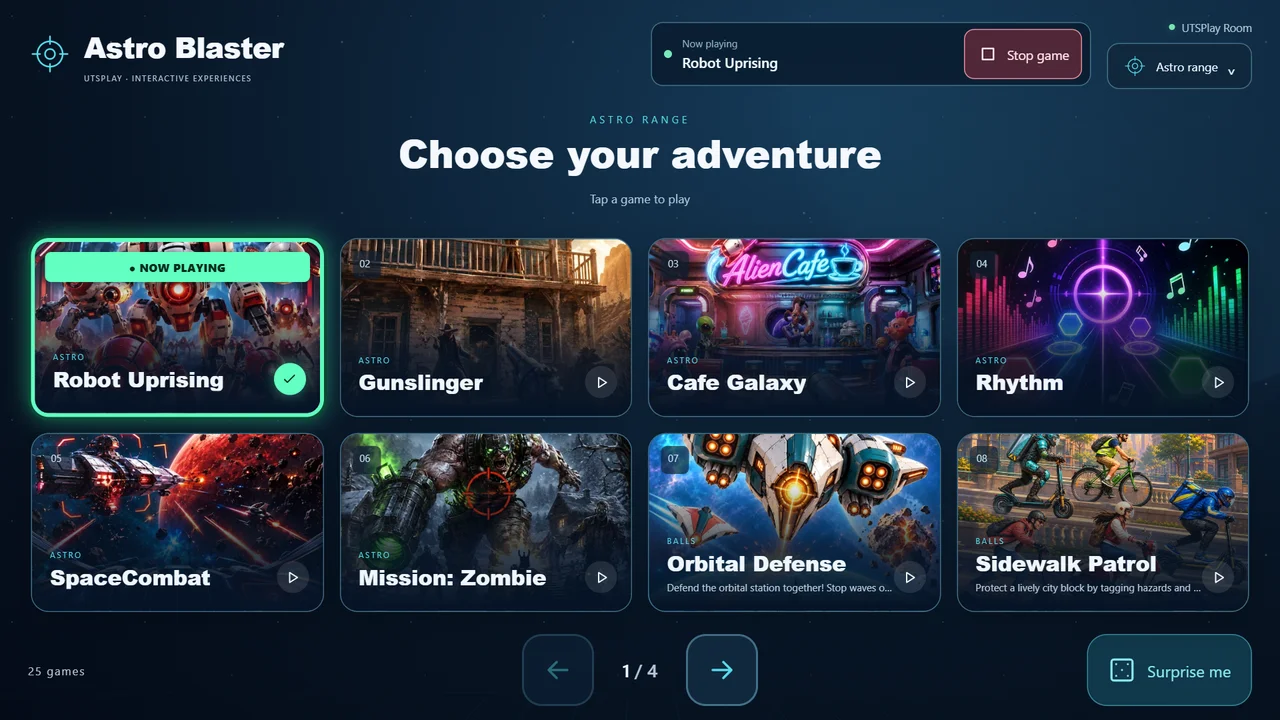
Les établissements qui souhaitent disposer d’un écran tactile distinct peuvent ajouter Menu Controller sur une tablette Android. Connectée au même réseau local, elle permet aux visiteurs de choisir et de lancer des jeux sur l’attraction. Les jeux s’exécutent sur l’attraction ; la tablette constitue un point de sélection supplémentaire.
Sur ce menu pour tablette, toucher la vignette d’un jeu le lance directement. Le personnel peut protéger l’accès aux paramètres à l’aide d’un code PIN de sortie et activer le démarrage automatique sur le menu verrouillé. Le menu principal intégré à l’équipement fonctionne sans cette tablette optionnelle.
Menu Controller est distinct de Lite Controller, l’application destinée au personnel pour la gestion, les réglages et l’étalonnage des équipements. Découvrez les applications UTS Play.
Réunir amis et familles avec PlayMesh
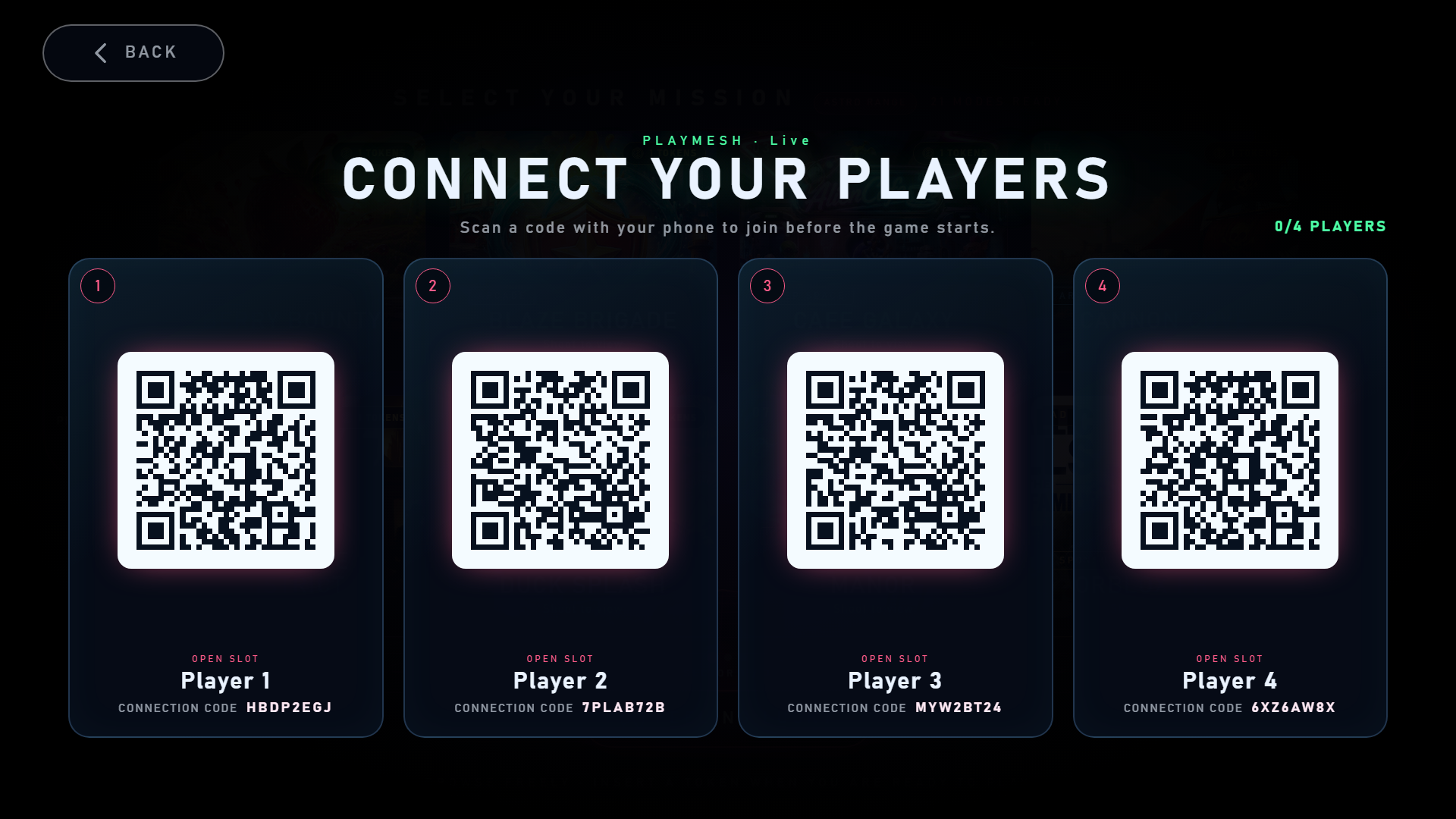
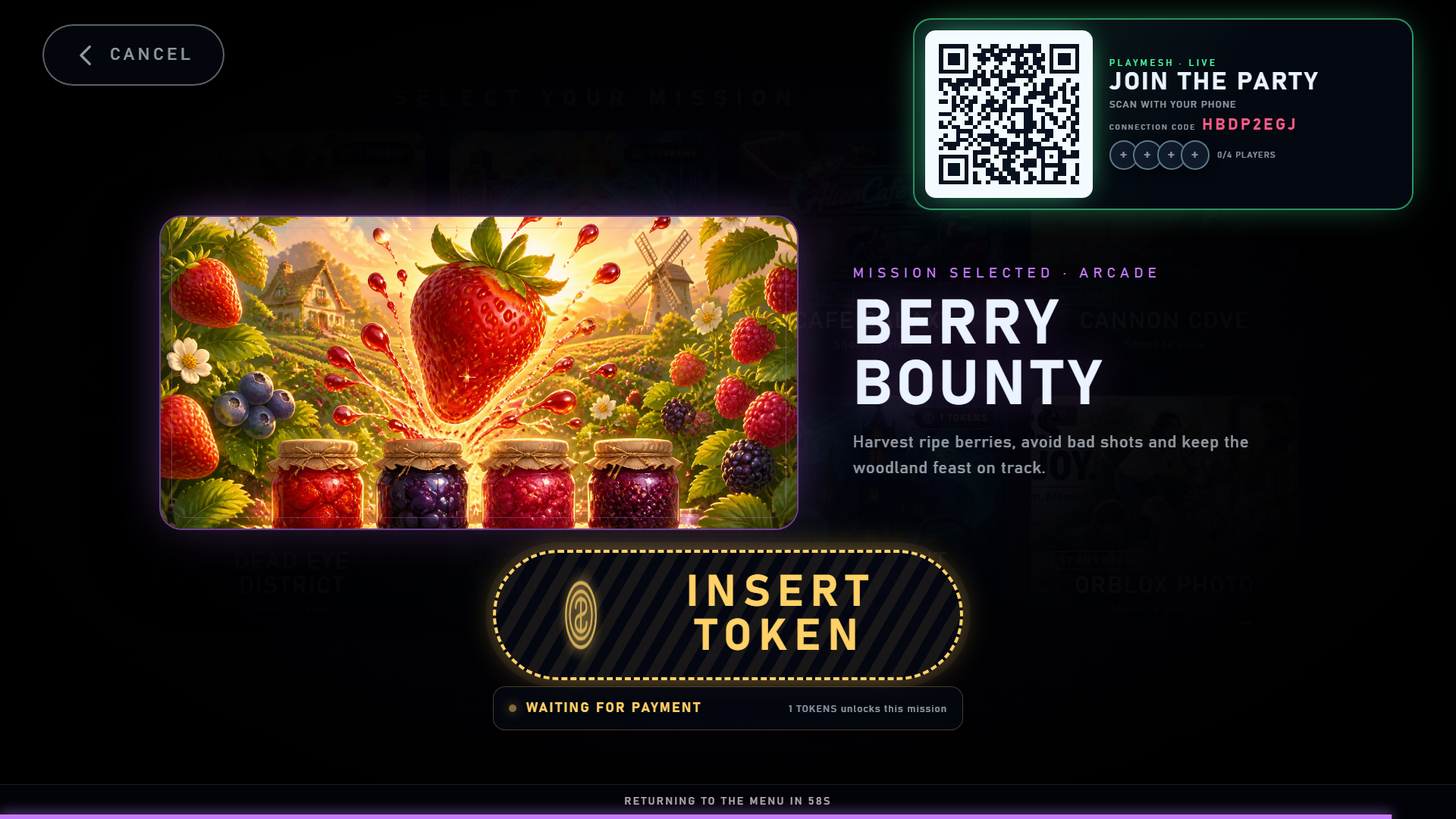
Lorsque PlayMesh est activé, les joueurs peuvent rejoindre la partie depuis leur téléphone à l’aide d’un QR code ou d’un code de connexion avant le démarrage d’un jeu compatible. Le menu peut afficher jusqu’à quatre emplacements de joueurs, et les jeux compatibles peuvent réutiliser le groupe connecté.
Le nombre de joueurs dépend du jeu et du mode sélectionnés. PlayMesh est une intégration optionnelle qui nécessite une configuration et la prise en charge par le jeu.
Des options flexibles pour le jeu gratuit et les attractions payantes
Le menu prend en charge le jeu gratuit. Les établissements proposant des jeux payants peuvent configurer l’intégration NetPay pour afficher le prix du jeu et le solde disponible. Les visiteurs peuvent parcourir le catalogue et les descriptions avant de payer.
Les jetons sont débités une fois le lancement réussi. En cas d’échec du lancement, les jetons réservés sont restitués, et le crédit inutilisé est conservé lors du redémarrage du menu.
De nouvelles possibilités de promotion et de publicité
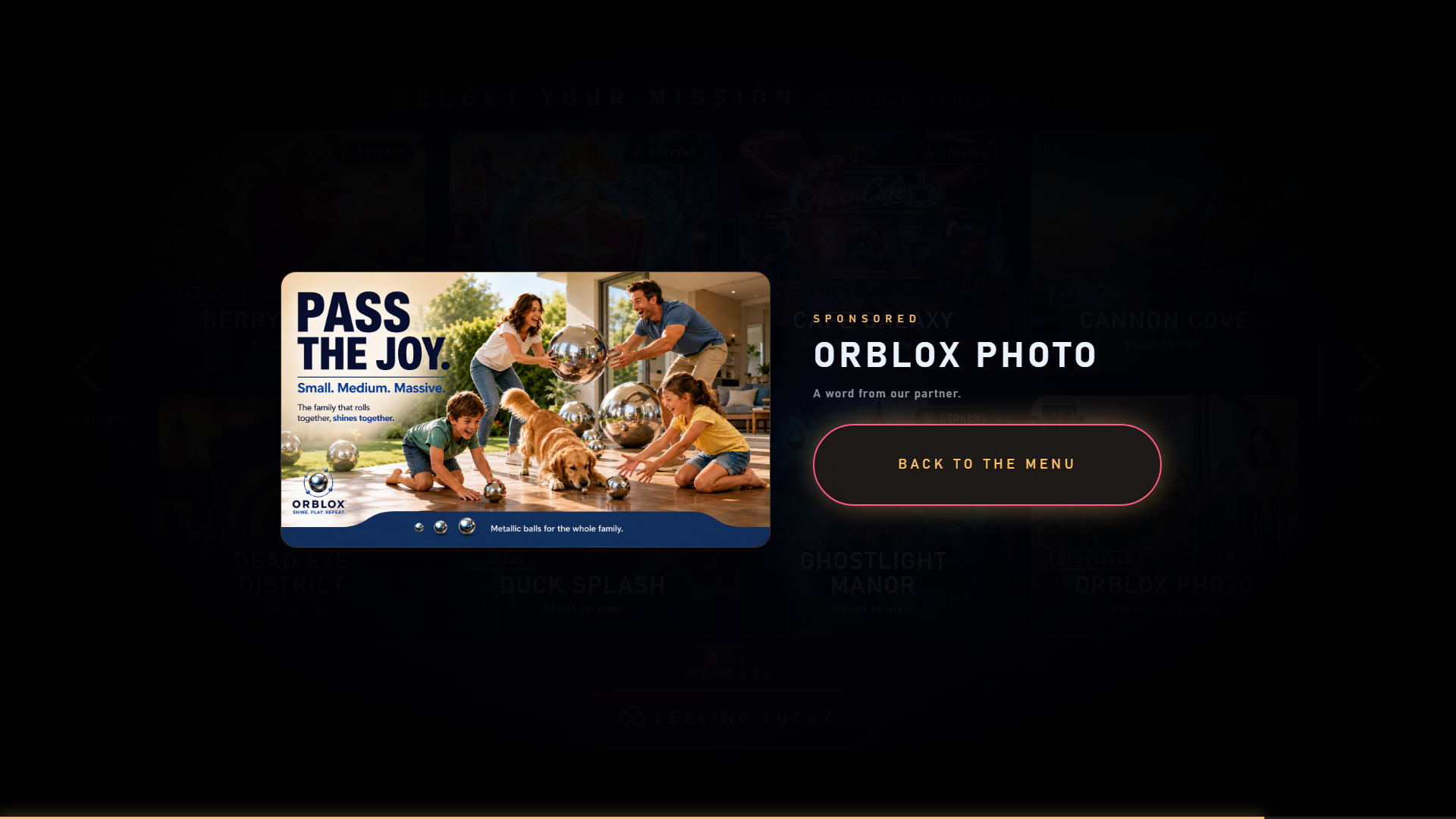
Lorsque l’intégration publicitaire est configurée, UTS Play Media Network peut afficher une vignette sponsorisée clairement identifiée aux côtés des jeux. Les offres peuvent inclure des images, des carrousels, des vidéos et des coupons accessibles par QR code, avec des rapports sur les affichages, les ouvertures et les consultations de coupons. Lorsqu’aucune publicité n’est disponible, cet espace réintègre le catalogue de jeux.
Une expérience multilingue pour les visiteurs internationaux
Le menu propose 26 langues d’interface, dont les 24 langues officielles de l’Union européenne. Il utilise normalement la langue de l’équipement. Les noms et descriptions des jeux utilisent les traductions fournies dans le catalogue, avec une solution de repli lorsqu’une traduction manque.
Une gestion simplifiée des contenus pour les exploitants de centres de loisirs
Les exploitants peuvent ajuster l’apparence, la langue et la sélection des jeux sans redémarrer le menu. Les préréglages d’attraction utilisent des étiquettes de compatibilité pour afficher les contenus installés pertinents, tandis que les préréglages personnalisés permettent aux établissements d’organiser leurs propres collections. Le service de préréglages propose également une interface de gestion web.
La disponibilité des jeux dépend des contenus installés sur l’équipement. PlayMesh, les paiements et la publicité sont des fonctionnalités optionnelles qui nécessitent la configuration et les services correspondants.
Faire de chaque interaction un élément de l’expérience de divertissement
Le menu UTS Play actualisé réunit navigation visuelle, interactions adaptées à chaque équipement et prise en charge multilingue, avec des intégrations optionnelles pour le jeu connecté, les paiements et les promotions. Les visiteurs peuvent découvrir davantage d’activités, tandis que les exploitants adaptent la sélection à leur établissement.
Un menu. Neuf styles visuels. Plus de façons de jouer.
Découvrez les solutions de divertissement interactif UTS Play
Que vous développiez un nouveau centre de loisirs familial ou agrandissiez un établissement existant, UTS Play propose des solutions interactives conçues pour différents types de jeux et d’expériences de visite.
Découvrez comment les équipements interactifs UTS Play et leur nouveau menu de jeux peuvent enrichir votre offre de divertissement.
En savoir plus sur UTS